← UI/UX

Side Project

Moodmate 情緒陪伴日記 App

陪你一起練習,和情緒好好相處。以 AI 陪伴角色為核心的心情日記 App, 把「記錄情緒」從一件要花力氣的事,變成每天願意做的小事。
iOS App AI 陪伴對話 情緒日記 團隊畢業專案
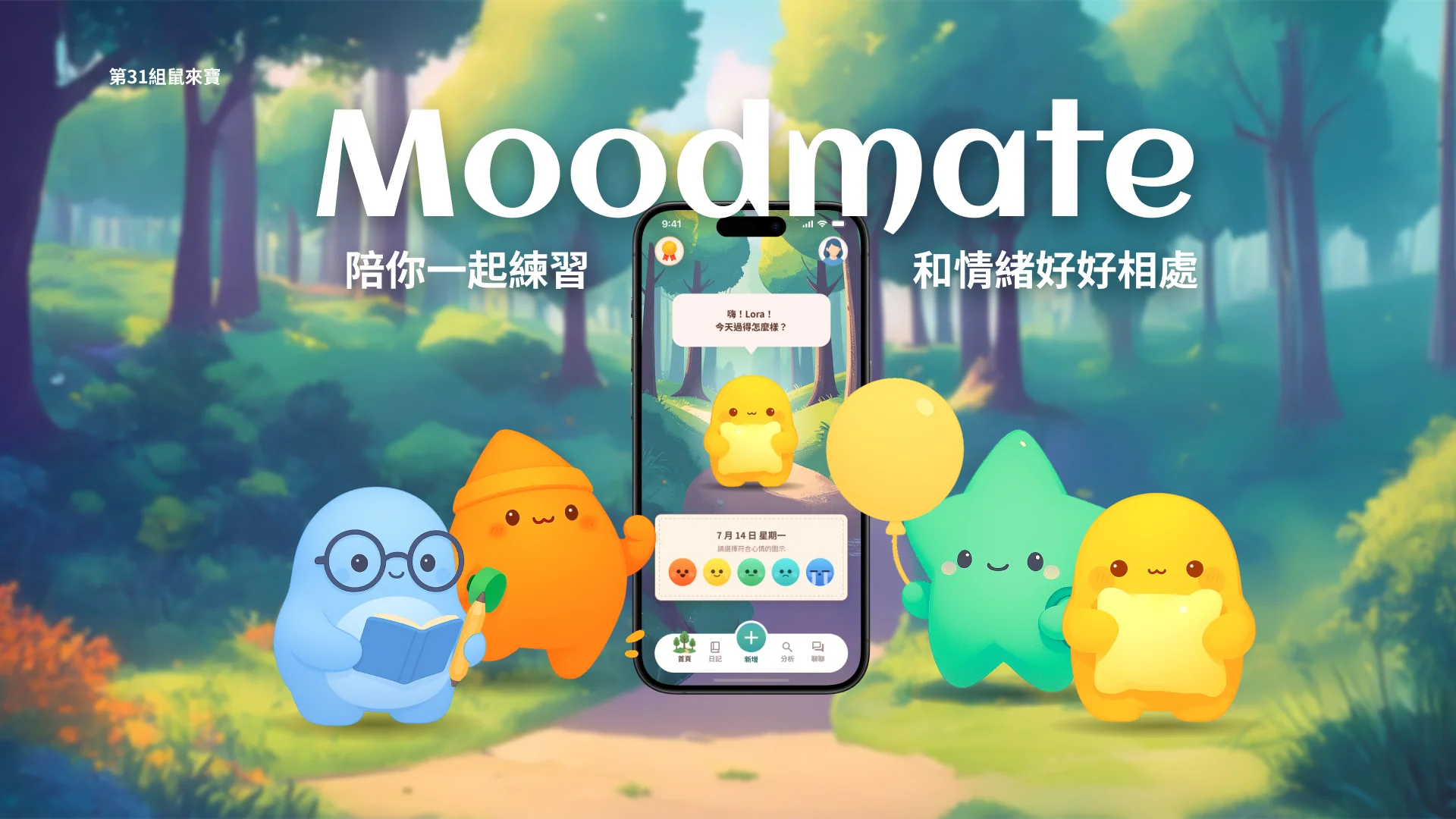
Moodmate 主視覺:森林場景中四個情緒陪伴角色圍繞著手機,畫面顯示角色詢問「今天過得怎麼樣?」與當日心情選擇列

團隊資訊

專案期間
〔待補:起訖月份〕
團隊成員
UIBC#3 校鼠班 第 31 組|〔待補:成員組成〕
擔任角色
〔待補:我負責的 userflow/頁面與設計系統工作〕

問題狀況

01

心理疾病已是全球第二大疾病,每八人就有一人受影響,並快速蔓延至年輕與中壯年壓力族群——光是高風險的「三明治世代」在台灣就高達 525 萬人,46% 的 Z 世代長期感到焦慮與壓力。

02

現有心情紀錄產品多停留在「點選心情」與「靜態回顧」,缺乏即時互動與情緒釐清機制,導致使用者難以長期使用,或在低潮時得不到幫助。

03

但同時,52% 的 Z 世代願意與 AI 進行情感性對話——人們渴望情緒出口,也逐漸願意與 AI 建立心理連結與信任。

產品目標

01

讓使用者每天都能簡單快速地記錄心情與情緒變化。

02

用引導式的對話與提問,幫助使用者理解當下的情緒來源。

03

讓人在低落時不感到孤單,並能逐漸看見自己的情緒進步與變化。
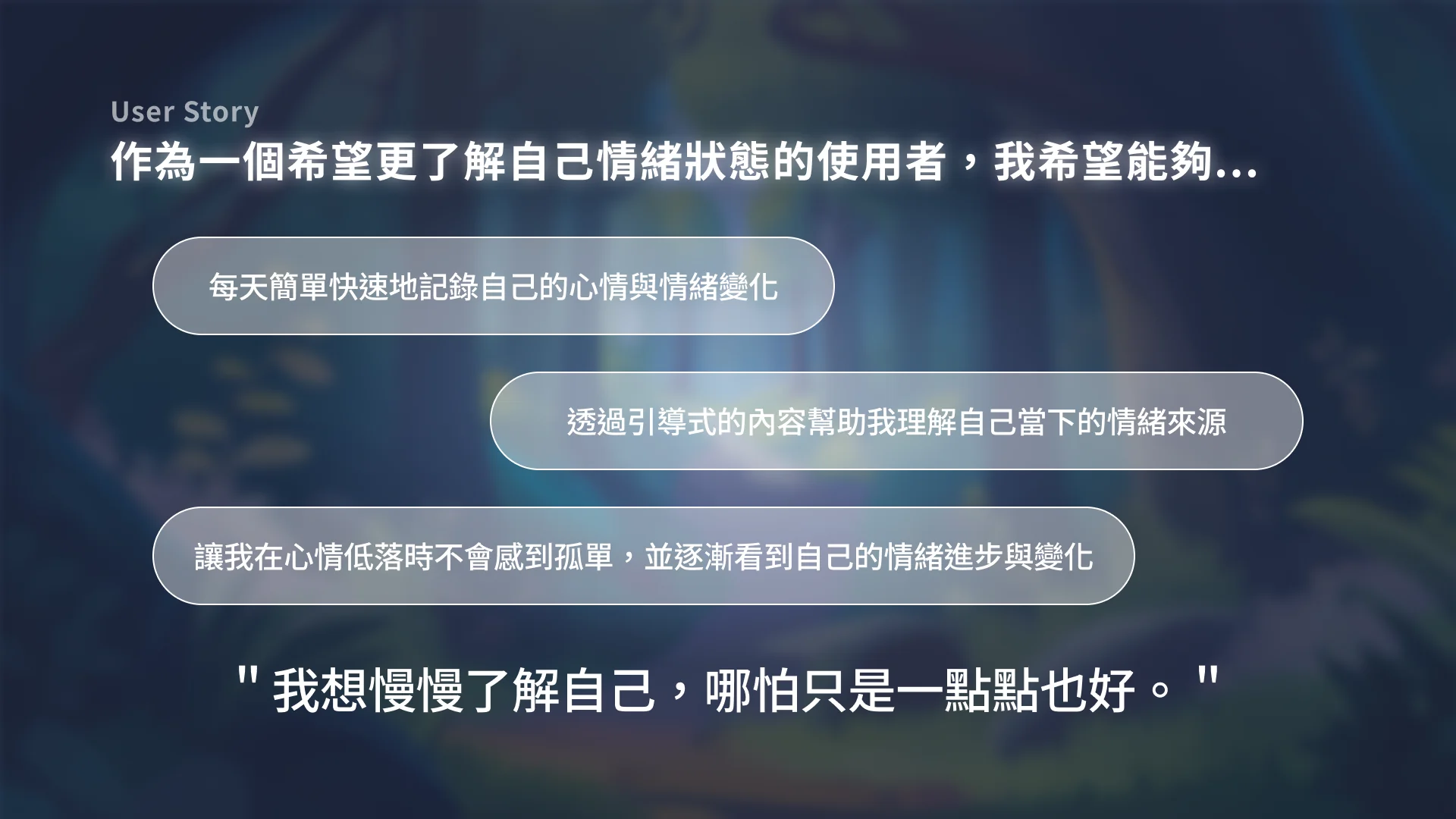
User Story:作為一個希望更了解自己情緒狀態的使用者,我希望能夠……

User Story 簡報頁:作為一個希望更了解自己情緒狀態的使用者,我希望能夠每天簡單快速地記錄自己的心情與情緒變化、透過引導式的內容幫助我理解自己當下的情緒來源、讓我在心情低落時不會感到孤單並逐漸看到自己的情緒進步與變化。下方引言:「我想慢慢了解自己,哪怕只是一點點也好。」

使用者的一句話「我想慢慢了解自己,哪怕只是一點點也好。」——這句話成為整個產品的定調: 不追求「立刻變好」,而是把門檻降到最低,讓人願意每天回來一次。

設計風格:發想視覺風格

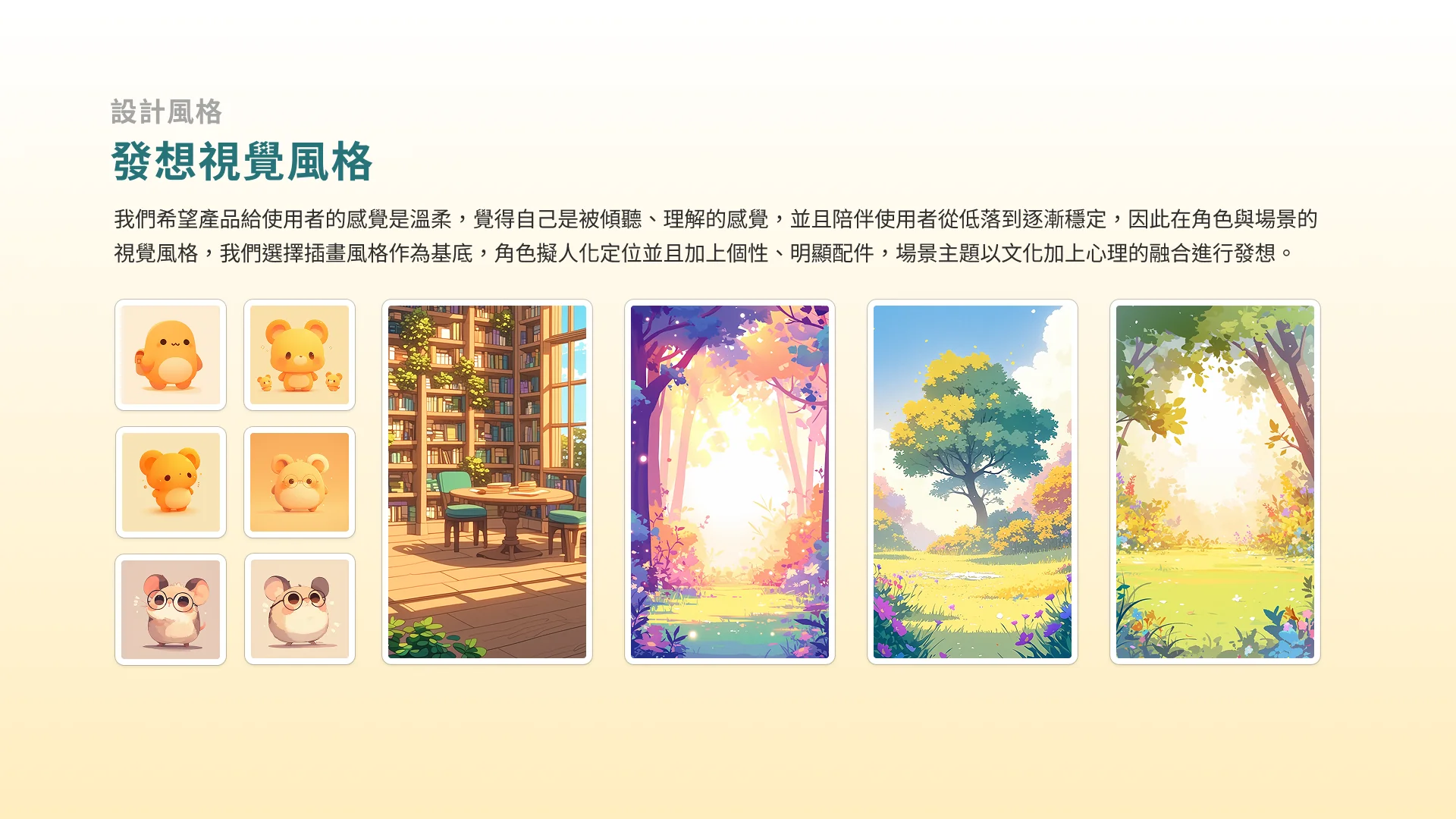
設計風格簡報頁「發想視覺風格」:說明希望產品給人溫柔、被傾聽理解的感覺,選擇插畫風格作為基底,角色擬人化並加上個性與明顯配件;下方為角色造型探索與書房、森林、草原等場景參考圖

先定調感受,再定調畫面希望產品給人的感覺是溫柔的、像有人願意聽你說話,並陪你從低落慢慢回到穩定。 因此以插畫風格為基底,場景主題從「文化」與「心理」兩個方向融合發想。

四個陪伴角色:知心朋友、心理導師、鼓勵教練、輕鬆夥伴

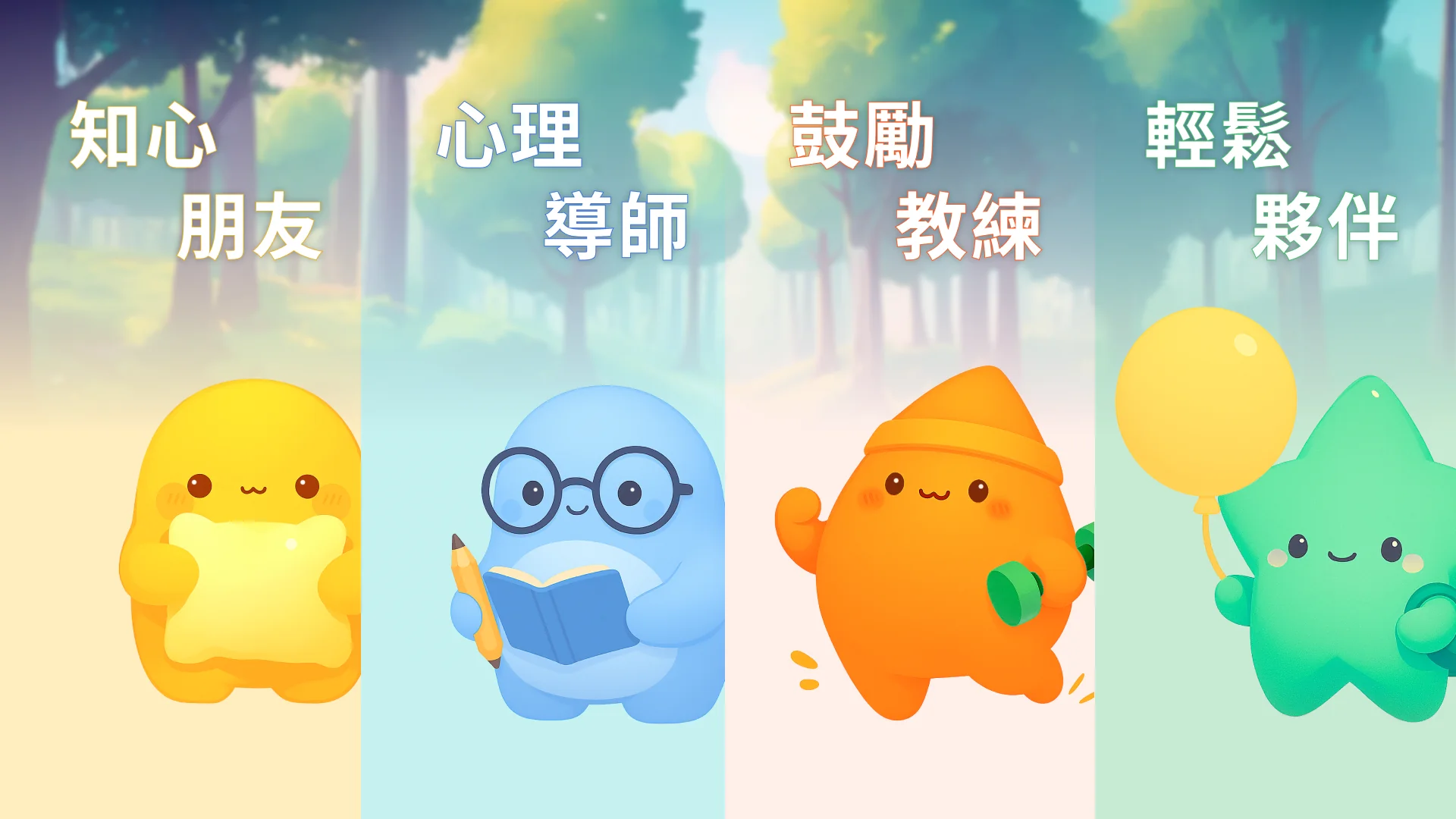
四個陪伴角色簡報頁:知心朋友(黃色角色抱著星星)、心理導師(藍色角色戴眼鏡拿書與鉛筆)、鼓勵教練(橘色角色戴帽子舉啞鈴)、輕鬆夥伴(綠色星形角色拿著氣球)

依照當下需求選擇陪伴者四個角色分別對應「想被聽」「想被分析」「想被推一把」「只想輕鬆聊」四種情緒需求, 隨時可以切換——同一個人在不同狀態下,需要的陪伴方式並不一樣。

特色功能:開始了解你自己,學會與情緒相處

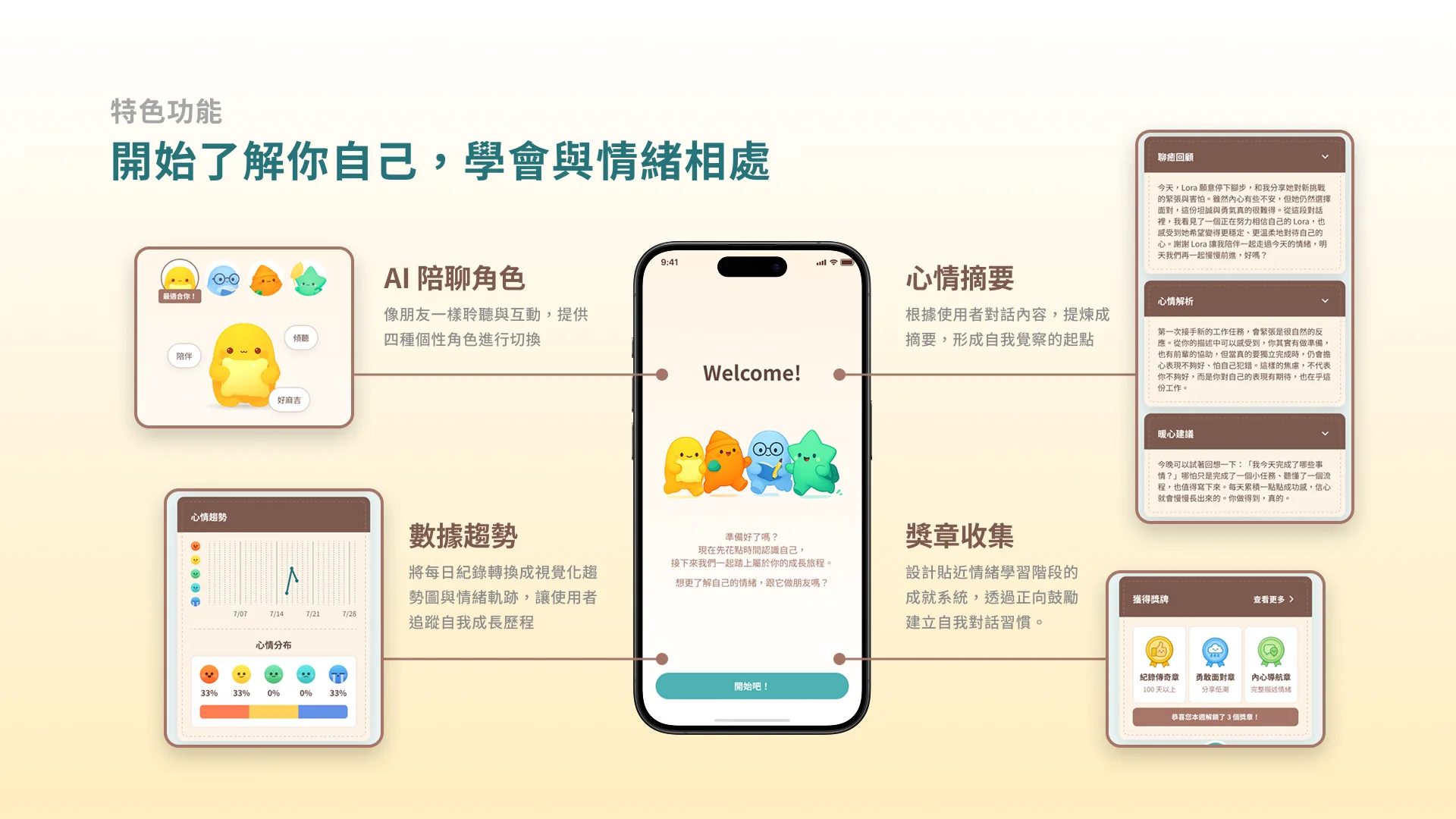
特色功能簡報頁「開始了解你自己,學會與情緒相處」:AI 陪聊角色(像朋友一樣聆聽與互動,四種個性角色可切換)、心情摘要(根據對話內容提煉成摘要)、數據趨勢(每日紀錄轉換成視覺化趨勢圖與情緒軌跡)、獎章收集(貼近情緒學習階段的成就系統)

四個功能構成一個循環先用 AI 陪聊角色把情緒說出口,再由心情摘要幫忙整理, 接著用數據趨勢看見一段時間的變化,最後以獎章收集把「持續記錄」變成看得見的成就。

主要流程

從第一次打開 App,到看見一整個月的情緒變化

主要流程逐頁說明:初次使用體驗流程、首頁日記填寫、AI 心情摘要生成、月曆心情總表與趨勢分析。也可以 在 Figma 開啟簡報 →

我負責的部分

三段流程從畫面到工程交付,把每一個分支都寫清楚

我在這個專案負責「每日記錄」、「從日記編輯內容」與「篩選日記」三段流程。 除了畫面本身,也把每一步的互動判定寫成工程交付說明——因為這些細節如果只留在設計稿上, 開發時就會變成來回確認的成本。

01 | 每日記錄 · Happy Path:完成紀錄

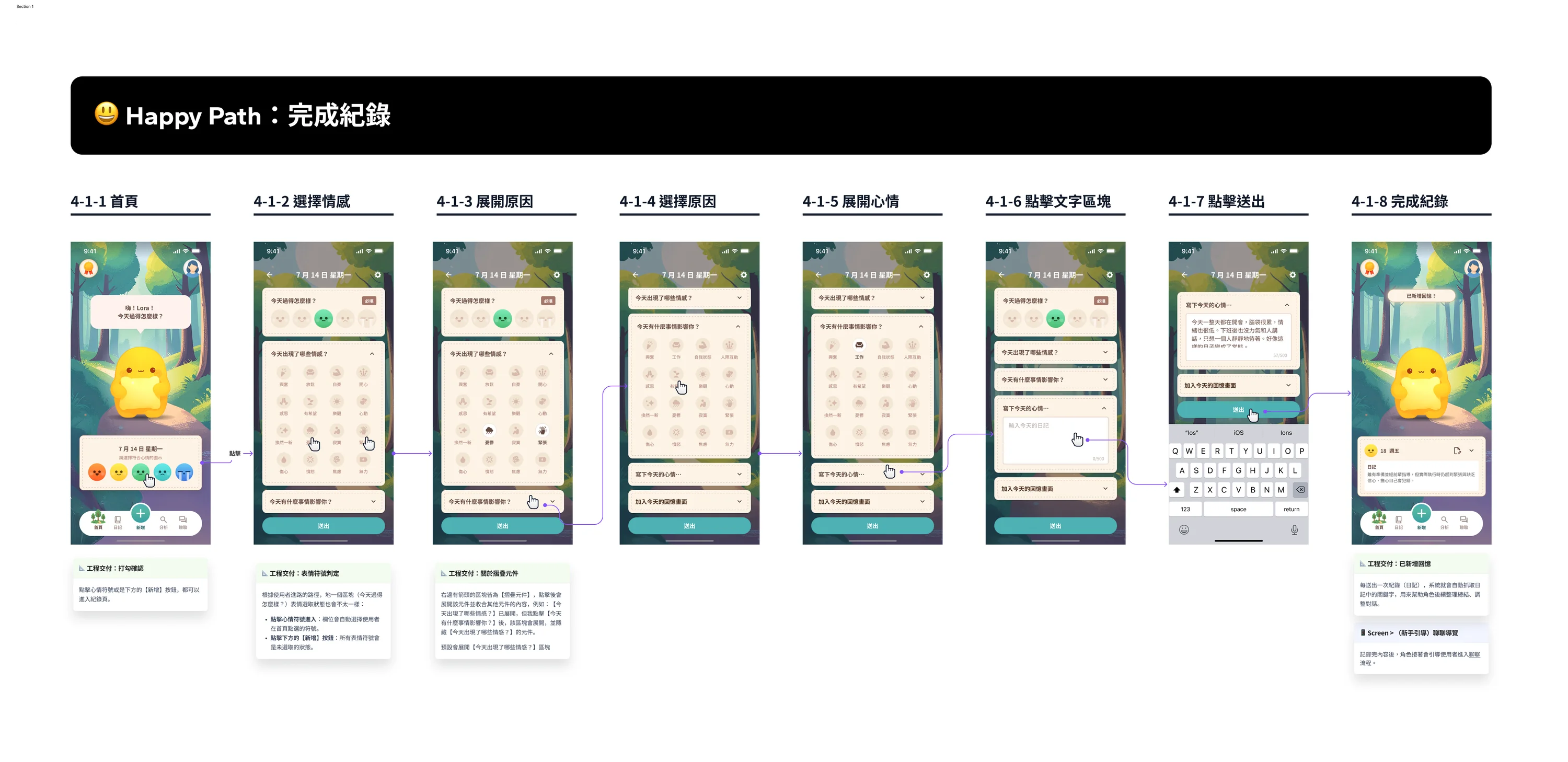
每日記錄 Happy Path 流程圖,共八個步驟:4-1-1 首頁、4-1-2 選擇情感、4-1-3 展開原因、4-1-4 選擇原因、4-1-5 展開心情、4-1-6 點擊文字區塊、4-1-7 點擊送出、4-1-8 完成紀錄。每個步驟下方附有工程交付說明。

點擊圖片在新分頁看原尺寸(工程交付說明的文字才讀得到)

從首頁一路走到完成紀錄,共八步首頁 → 選擇情感 → 展開原因 → 選擇原因 → 展開心情 → 點擊文字區塊 → 點擊送出 → 完成紀錄。整條路徑刻意壓在一個畫面裡完成, 使用者不需要換頁,也不會因為中途跳轉而放棄記錄。

兩個入口

打勾確認點擊心情符號、或是下方的【新增】按鈕,兩個入口都能進入紀錄頁。

狀態判定

表情符號要不要預選,看使用者從哪裡進來從首頁點心情符號進入時,「今天過得怎麼樣?」會自動帶入他剛剛選的那個符號;從【新增】按鈕進入時,所有符號都是未選取狀態。同一個區塊、兩種初始狀態,這件事不寫清楚開發就只能猜。

摺疊元件

一次只展開一個右側有箭頭的區塊都是摺疊元件,點開其中一個就會收合其他的——例如展開「今天有什麼事情影響你?」時,「今天出現了哪些情感?」會自動收起來。預設展開的是「今天出現了哪些情感?」。這樣長表單才不會一次把使用者淹沒。

送出之後

紀錄會餵回給角色每送出一次日記,系統會自動抓取其中的關鍵字,用來幫助角色後續整理總結、調整對話;接著角色會引導使用者進入聊聊流程。

還有兩段「從日記編輯內容」與「篩選日記」的流程說明 〔待補〕

團隊協作

每個人都知道自己要做什麼,也知道彼此需要什麼

分配頁面

一人負責 1~2 條 userflow,掌握該部分的進度與品質,減少交接時的資訊落差,也讓責任歸屬與問題追蹤更清楚。

開會討論

一週兩次線上會議,固定挑所有人都在的時間。會上一起看過各自的進度,盡量即時提出並解決製作設計稿時遇到的問題。

彈性分工

雖然一開始有依建議表分配任務,但實際上後來是彈性互相幫忙,及時分擔工作。

讓專案順順走的小撇步

快速決策時間非常趕,所以前期的產品定位就在會議上快速投票表決;專案後期大部分的問題也不會糾結太久, 真的討論不出來就直接問班長。一些非核心功能也直接捨棄。

設計系統引入組員先前作業的設計系統架構,加快元件製作速度與統一性;並在設計系統中建立「待整理元件」專區, 集中管理需後續確認的元件與資源,方便非同步協作時追蹤與處理。

GRAPHIC DESIGN

平面設計|插畫 Illustration →

看完產品設計,也看看視覺作品